
官方网站:clocker.znup.top
一句话介绍
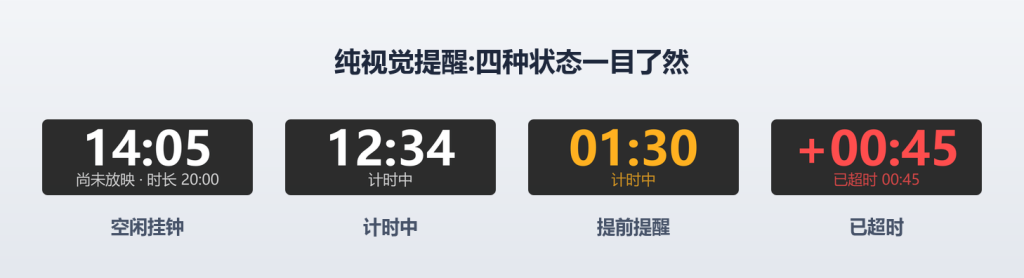
SlideClocker 是一款 Windows 放映计时器:用 PPT、WPS 或 PDF 进入全屏放映时,屏幕角落自动浮出置顶计时窗开始倒计时;退出放映自动停止,并记下本场用时。全程纯视觉提醒(变色+闪烁),没有声音,放映时鼠标穿透,不打断你翻页。

它解决什么问题
- 上台忘记开计时:进入全屏即自动开始,不需要任何手动操作。
- 计时窗被全屏挡住:窗口底层置顶,全屏/双屏下始终可见,且不挡翻页。
- 低头看表打断思路:余光扫一眼角落即可,接近限时变色闪烁提醒。
核心特性
- 放映即开始、退出即停止;每场可”重新计时”或”续计”。
- 倒计时 / 正计时两种模式;提前提醒、超时提醒,纯视觉无声音。
- 多计时窗口 + 多显示器:每个窗口可指定屏幕或镜像全部屏幕,一键换屏。
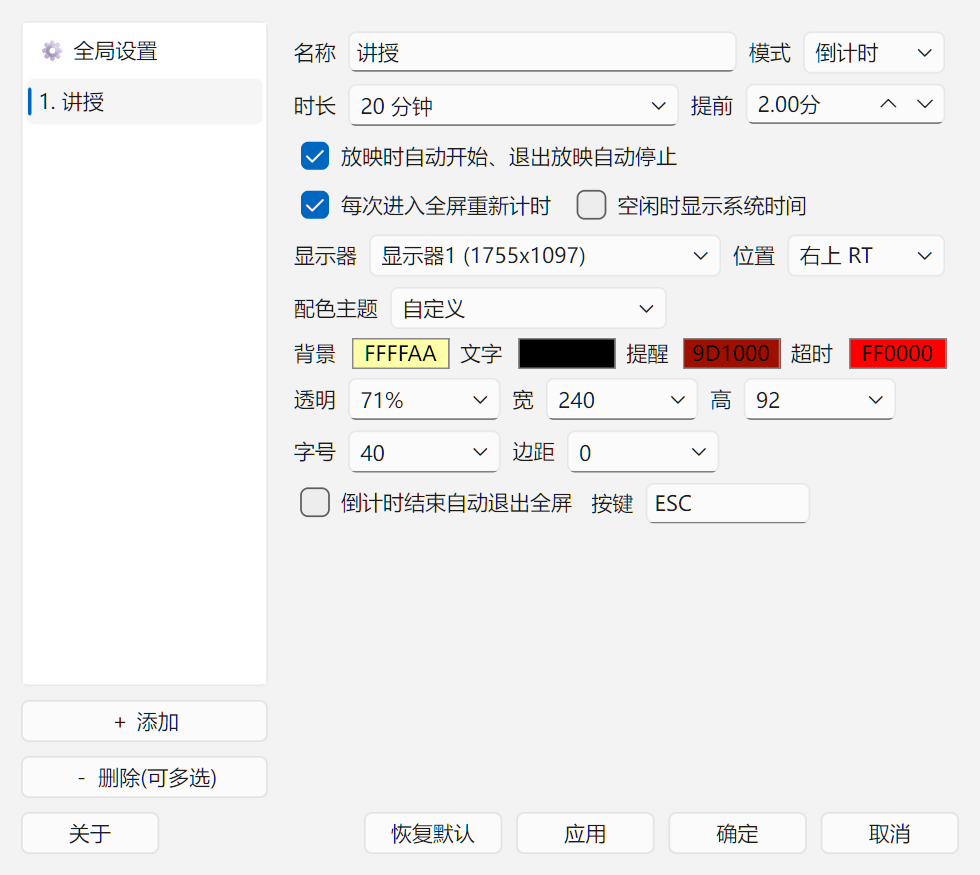
- 6 套预置配色主题一键切换;四色、字体、字号、宽高、透明度、位置、边距全自定义。
- 未放映时可显示当前系统时间(空闲挂钟)。
- 全局快捷键(按下即录入)、系统托盘控制、时长 ±1 分钟。
- 倒计时结束可自动退出全屏(默认发送 ESC,可自定义按键序列)。
- 全屏检测可排除指定进程,避免浏览器 F11 误判。
- 单实例防多开;设置存于程序同目录,绿色便携。
界面预览
设置界面紧凑直观,窗口页与全局页分离,快捷键点击输入框后直接按下组合键即可录入。
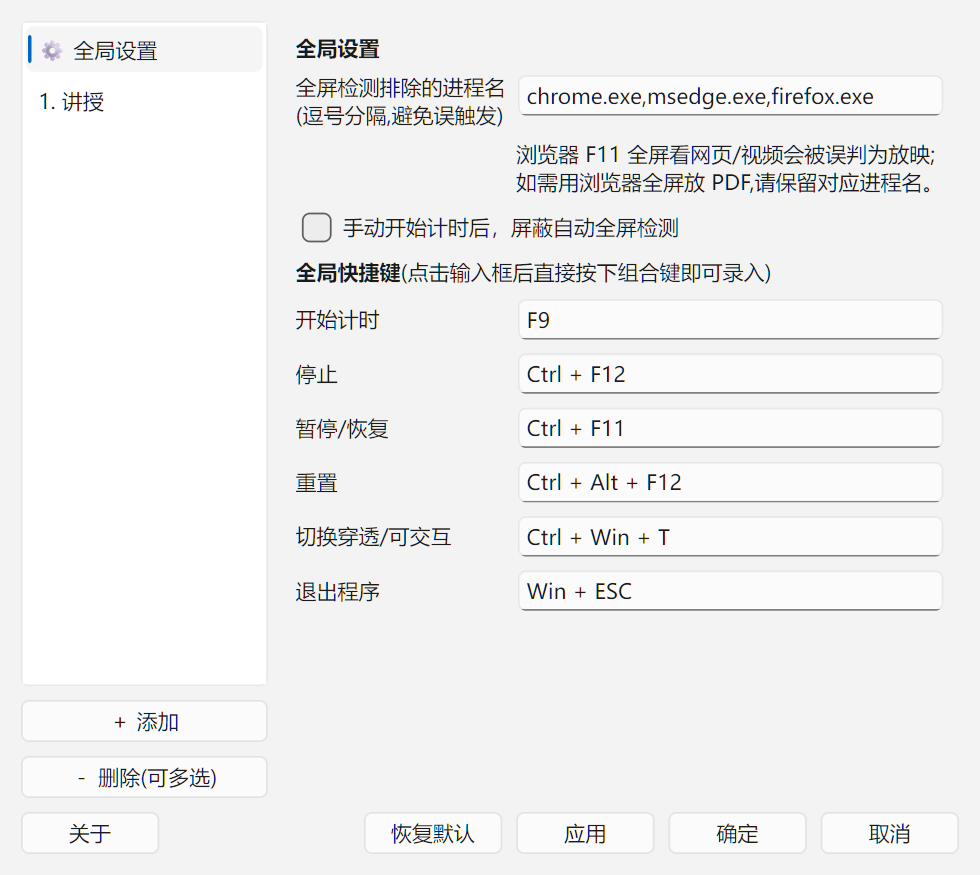
默认快捷键
- 开始计时:F9
- 停止:Ctrl + F12
- 暂停/恢复:Ctrl + F11
- 重置:Ctrl + Alt + F12
- 切换鼠标穿透/可交互:Ctrl + Win + T
- 退出:Win + Esc
常见问题
浏览器 F11 全屏误触发? 设置→全局→”全屏检测排除的进程名”加入对应进程(默认已排除主流浏览器)。
设置存哪? 程序同目录 settings.json,绿色版拷走文件夹即带配置。
能有声音提醒吗? 定位为纯视觉提醒(讲台不宜出声),暂不提供。
作者:郑在探索 · zhengnan.me@gmail.com · www.znup.top
© 2026 郑在探索 制作发布